
Ubah GIF Jadi Live Photo
Ubah GIF animasi menjadi Live Photo di iPhone. Unggah GIF, buat klipnya, lalu simpan dengan LivePix ke Foto.
Letakkan berkas GIF di sini atau klik untuk memilih
Mendukung semua animasi GIF (maks. 50MB)
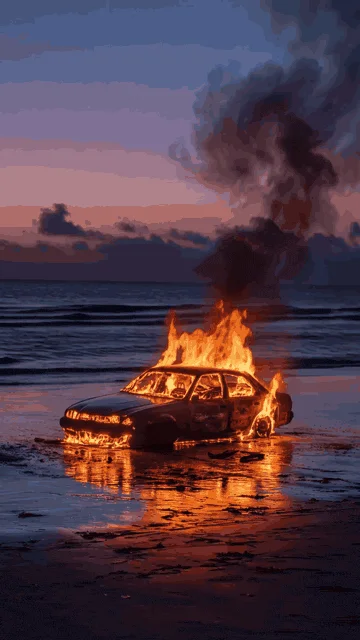
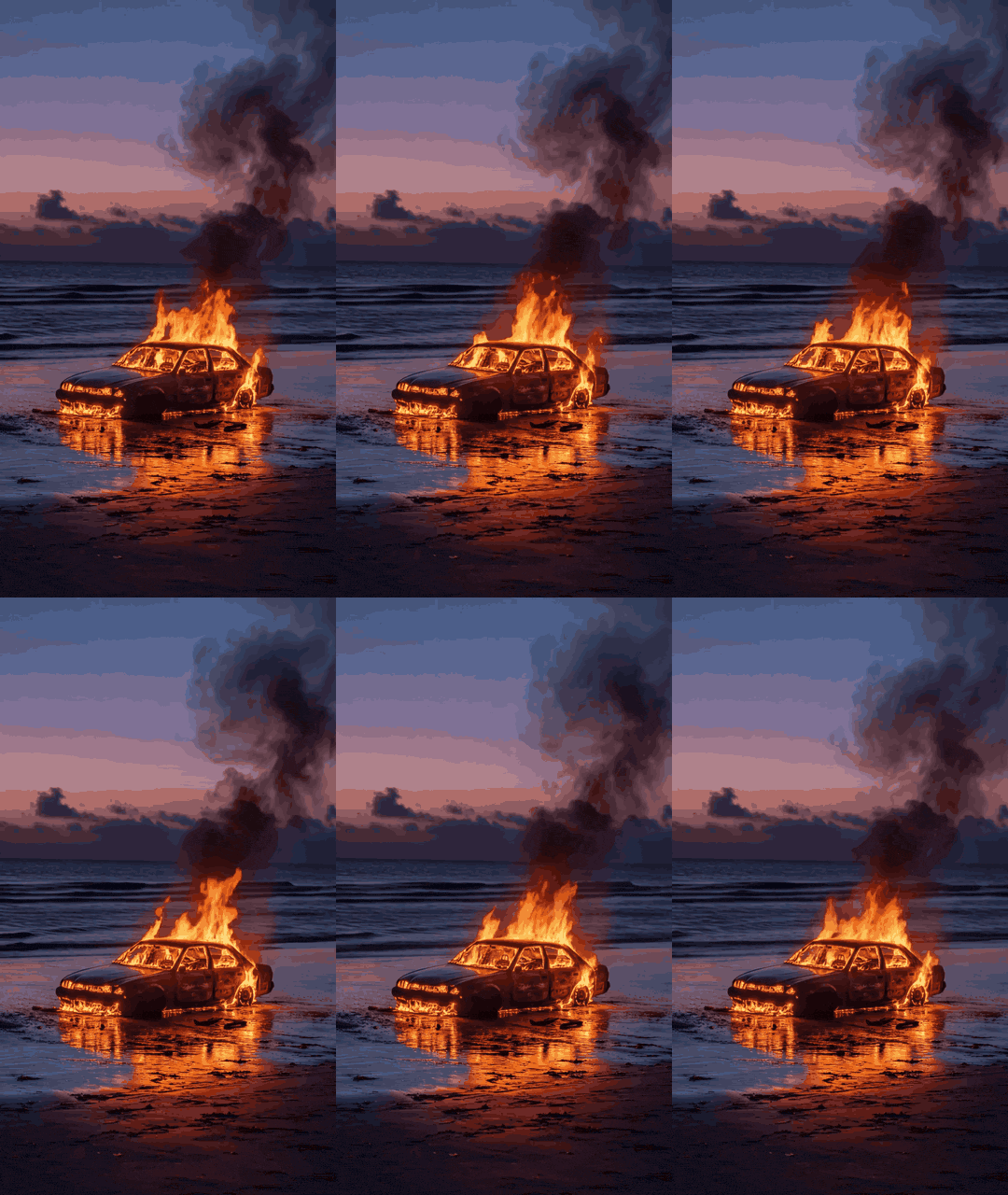
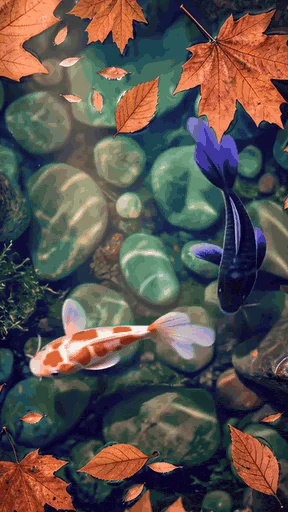
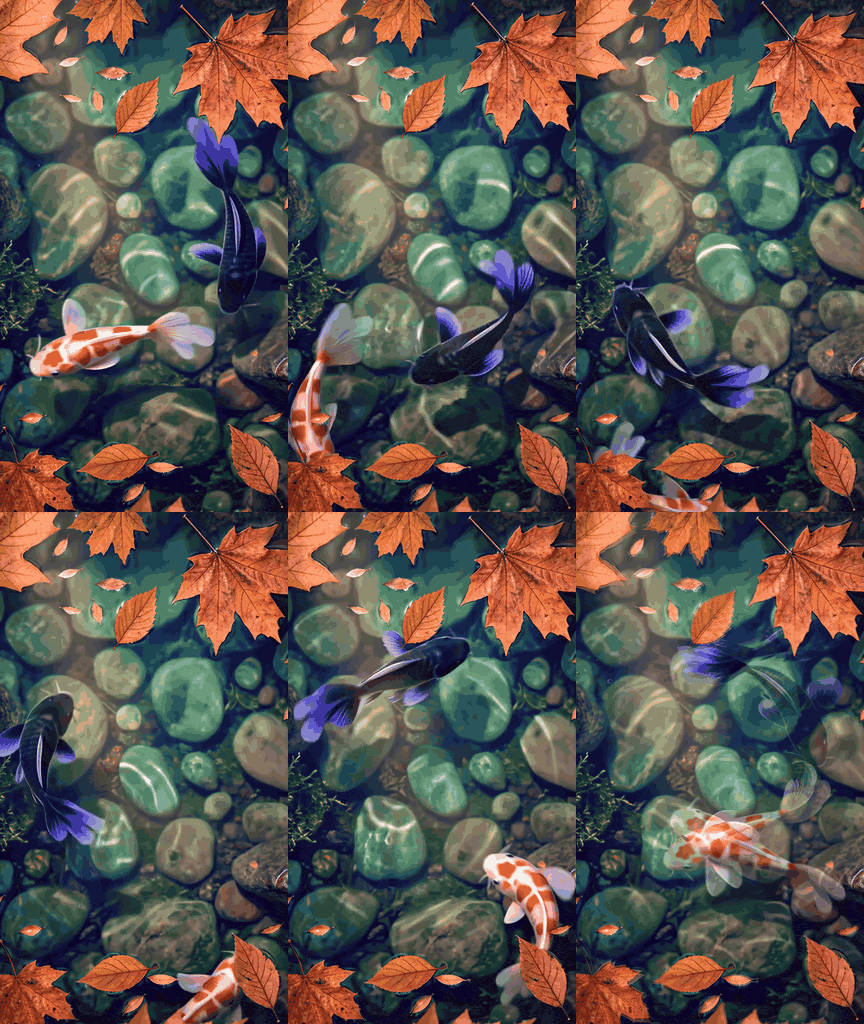
Contoh wallpaper bergerak
Loop ini adalah wallpaper bergerak. Buka salah satu untuk melihat halaman lengkapnya.


Fitur utama
Unggah GIF, buat klipnya, lalu simpan ke Foto dengan LivePix di iPhone.
Reaksi, stiker, dan loop masuk ke klip, lalu LivePix membuat Live Photo.
Setelah ada di Foto, jadikan Layar Kunci di Pengaturan > Wallpaper.
Cara kerjanya
Pilih GIF
Letakkan GIF di halaman ini, atau pilih dari perangkat Anda.
Buat klipnya
Halaman menyiapkan klip dengan durasi yang cocok untuk Live Photo, lalu Anda mengunduhnya.
Simpan ke Foto
Di iPhone, impor klip di LivePix dan simpan sebagai Live Photo.
GIF yang umum akan menjadi apa
Reaksi, stiker, dan animasi yang lebih panjang semuanya bisa menjadi foto yang bergerak.
Seluruh gerak masuk ke klip, lalu LivePix menyimpan Live Photo.
Loop di awal tetap ada, siap dijadikan foto yang bergerak.
Klip memakai bagian awal, dengan durasi yang cocok untuk Live Photo.
Pakai di iPhone
LivePix menyimpan klip sebagai Live Photo, sehingga bisa dipakai di Foto dan di Layar Kunci.
Impor di LivePix dan simpan ke Foto.
Temukan di Foto, lalu jadikan Layar Kunci di Pengaturan > Wallpaper.
Animasi GIF ikut diputar bersama Live Photo itu.
Cara menyimpan di iPhone
Unduh klip
Simpan MP4 dari halaman ini.
Kirim ke iPhone
Pakai AirDrop, File, atau buka langsung di ponsel.
Simpan dengan LivePix
Impor klip dan simpan ke Foto. Saat itu ia menjadi Live Photo.
Jadikan wallpaper
Buka Pengaturan > Wallpaper > Pilih Wallpaper Baru, lalu terapkan ke Layar Kunci.
Pertanyaan umum
Tentang mengubah GIF menjadi Live Photo
Bisakah dipakai di iPhone?
Bisa. Setelah LivePix menyimpan klip sebagai Live Photo, gunakan di Foto.
Berapa lama GIF yang bisa dipakai?
GIF yang lebih panjang tetap bisa dipilih. Klip memakai sekitar 3 detik pertama, durasi yang cocok untuk Live Photo.
Bisakah ditambah suara?
GIF tidak punya suara, jadi Live Photo-nya juga tanpa suara. Gunakan Video ke Live Photo jika perlu suara.
Bagaimana menjadikannya Layar Kunci?
Setelah LivePix menyimpan ke Foto, buka Pengaturan > Wallpaper, pilih Live Photo itu, dan jadikan Layar Kunci. Tekan lama layar untuk melihat gerakannya.
Apakah gambarnya berubah?
Gerakannya dipertahankan dan disiapkan sebagai klip. Detail halus bisa sedikit berbeda dari GIF asli.