
Converter GIF em Live Photo
Transforme um GIF animado em uma Live Photo no iPhone. Envie o GIF, crie o clipe e salve com o LivePix em Fotos.
Solte o GIF aqui ou clique para escolher
Aceita qualquer animação GIF (máx. 50 MB)
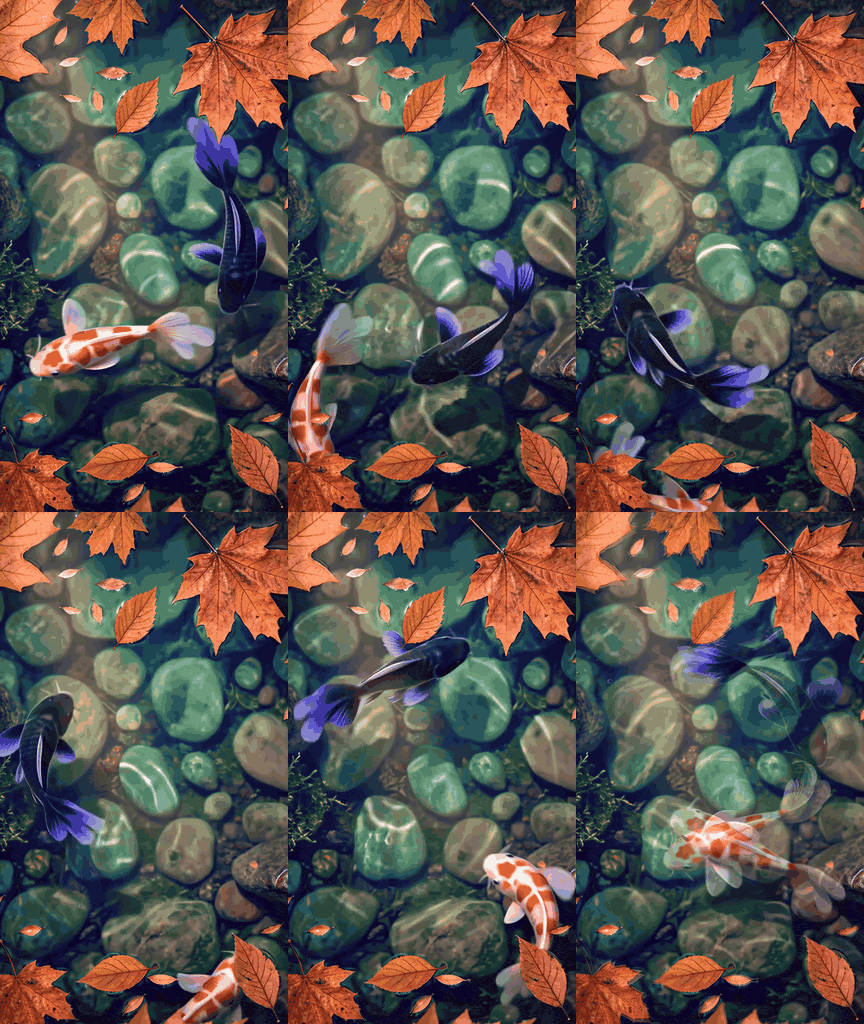
Exemplos de papéis de parede em movimento
Estes loops são papéis de parede em movimento. Abra um para ver a página completa.





Recursos principais
Envie um GIF, crie o clipe e salve em Fotos com o LivePix no iPhone.
Reações, adesivos e loops entram no clipe, e o LivePix faz a Live Photo.
Depois de estar em Fotos, defina como Tela Bloqueada em Ajustes > Papel de Parede.
Como funciona
Escolha um GIF
Solte um GIF na página ou escolha um no seu aparelho.
Criar o clipe
A página prepara um clipe no tamanho que combina com uma Live Photo, e você baixa.
Salvar em Fotos
No iPhone, importe o clipe no LivePix e salve como Live Photo.
O que GIFs comuns viram
Reações, adesivos e animações mais longas podem virar uma foto em movimento.
O movimento inteiro entra no clipe, e o LivePix salva a Live Photo.
O loop do começo permanece, pronto para virar uma foto em movimento.
O clipe usa o começo, numa duração que combina com uma Live Photo.
Usar no iPhone
O LivePix salva o clipe como Live Photo, para você usar em Fotos e na Tela Bloqueada.
Importe no LivePix e salve em Fotos.
Encontre em Fotos e defina como Tela Bloqueada em Ajustes > Papel de Parede.
A animação do GIF toca junto com essa Live Photo.
Como salvar no iPhone
Baixar o clipe
Salve o MP4 desta página.
Enviar ao iPhone
Use AirDrop, Arquivos ou abra no próprio iPhone.
Salvar com o LivePix
Importe o clipe e salve em Fotos. Nesse momento ele vira uma Live Photo.
Definir o papel de parede
Vá em Ajustes > Papel de Parede > Escolher Novo Papel de Parede e aplique na Tela Bloqueada.
Perguntas frequentes
Sobre transformar um GIF em Live Photo
Dá para usar no iPhone?
Dá. Depois que o LivePix salvar o clipe como Live Photo, use em Fotos.
Qual pode ser a duração do GIF?
Você pode escolher um GIF mais longo. O clipe usa cerca dos 3 primeiros segundos, a duração que combina com uma Live Photo.
Posso adicionar som?
Um GIF não tem som, então a Live Photo também fica sem som. Use Vídeo para Live Photo quando precisar de som.
Como defino a Tela Bloqueada?
Depois que o LivePix salvar em Fotos, vá em Ajustes > Papel de Parede, escolha a Live Photo e defina como Tela Bloqueada. Mantenha o toque na tela para ver o movimento.
A imagem muda?
O movimento é mantido e preparado como um clipe. Detalhes finos podem ficar um pouco diferentes do GIF original.