
Werkzeuge für LivePhoto
Wandle Videos in Live Photos um, erstelle bewegte Hintergründe und füge KI-Animation hinzu.
Live Photo Maker
Schneide ein Video im Browser zu, sieh dir den Moment an und speichere ihn auf dem iPhone als Live Photo
Live Photo erstellen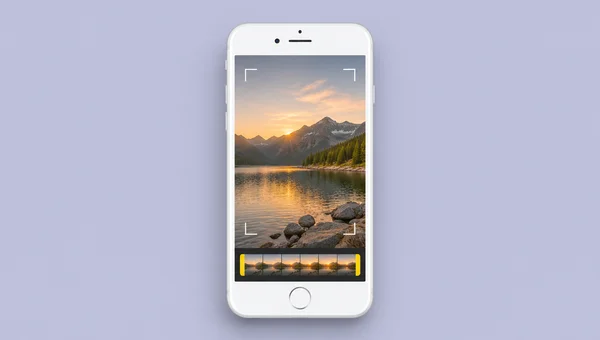
Video in Live Foto umwandeln
Wandle kurze Videos in Live Photos um, nutze sie als Sperrbildschirm oder teile sie
Jetzt umwandeln
Live Photo zu GIF
Wandle Live Photos vom iPhone in GIFs um, um sie in sozialen Netzwerken zu teilen
Umwandlung starten
GIF zu Live Photo
Wandle GIFs aus dem Web in Live Photos um, damit der Sperrbildschirm lebendiger wird
Jetzt ausprobieren
So nutzt du Live Photos
Wandle Videos um, belebe Fotos und teile bewegte Momente.
Bewegter Sperrbildschirm
Wandle einen Lieblingsclip in eine Live Photo um und setze sie als iPhone-Sperrbildschirm. Beim Entsperren kann sich der Hintergrund bewegen. Zuschnitt und Größe lassen sich anpassen.
- Viele Videoformate
- Darstellung wird automatisch angepasst
- Zuschnitt und Größe einstellbar
KI belebt Standbilder
Füge Standbildern mit KI eine natürliche Bewegung hinzu. Geeignet für Porträts, Landschaften und Erinnerungen, die lebendig wirken sollen.
- Erkennt das Motiv
- Mehrere Animationseffekte
- Verbindet die Aufbereitung alter Fotos mit Animation
In sozialen Netzwerken teilen
Wandle eine Live Photo in ein GIF oder ein kurzes Video um, damit du sie leicht teilen kannst. Größe und Qualität lassen sich je Plattform wählen.
- Größen für soziale Netzwerke in einem Klick
- Mehrere Ausgabeformate
- Direkt auf sozialen Plattformen teilen
Erfahrungen mit diesen Live-Photo-Werkzeugen
Rückmeldungen von Menschen, die die Werkzeuge für ihre Fotos nutzen.
Sarah Johnson
Nutzt die iPhone-Fotografie
Ich wollte das kurze Video, in dem mein Kind die Geburtstagskerzen ausbläst, als Live Photo für den Sperrbildschirm. Das Werkzeug ist einfach, und die Qualität passt.
Michael Chen
Reiseblog
Als Reiseblogger wandle ich Live Photos gern in GIFs für soziale Netzwerke um. Die Qualität bleibt gut, und das Teilen auf verschiedenen Plattformen wird leichter.
Emily Rodriguez
Digitale Kunst
Die Umwandlung von GIF zu Live Photo hilft mir. Ich nutze Lieblingsanimationen als interaktiven Hintergrund auf dem iPhone. Es sieht sauber aus und geht schnell.
James Wilson
Soziale Medien
Live Photos in Videos umzuwandeln spart beim Erstellen von Inhalten Zeit. Die Qualität ist gut, und die Bewegung der ursprünglichen Live Photo bleibt.
Lisa Thompson
iPhone-Nutzerin
Dieser Live-Photo-Hintergrund ist gelungen. Ich habe einen aus einem Wellen-Video gemacht, und er wirkt auf dem Sperrbildschirm lebendig.
David Park
Fotograf
Die KI-Fotoanimation lässt meine stillen Landschaften natürlich lebendig wirken. Eine gute Wahl, wenn ich keine Live Photo aufgenommen habe.
Was ist eine Live Photo?
Eine Live Photo nimmt 1,5 Sekunden Video und Ton vor und nach dem Foto auf, sodass die Erinnerung mit Bewegung und Ton lebendig bleibt. Mit diesen Werkzeugen erstellst, wandelst und passt du Live Photos an.
- Bewegte ErinnerungenEine Live Photo hält den Moment in Bewegung fest, sodass Zusammenhang und Stimmung nicht wie bei einem Standbild verloren gehen.
- Interaktiver HintergrundErstelle einen Live-Photo-Hintergrund, der sich bewegt, wenn du den Sperrbildschirm drückst.
- Bereit zum TeilenWandle Live Photos in GIFs und Videos um, damit du sie auf jeder Plattform teilen kannst.
Häufige Fragen zu Live Photos
Das Wichtigste zu Live Photos und diesen Werkzeugen.
Was ist eine Live Photo und wie funktioniert sie?
Eine Live Photo ist eine Apple-Funktion, die 1,5 Sekunden Video und Ton vor und nach dem Foto aufnimmt. Auf kompatiblen Geräten hältst du das Bild gedrückt, um die Bewegung zu sehen und den Ton zu hören.
Funktionieren Live Photos auf Geräten außerhalb von Apple?
Live Photos sind vor allem für Apple-Geräte gemacht. Diese Werkzeuge wandeln sie in GIFs oder Videos um, die auf anderen Geräten und Plattformen laufen.
Wie setze ich eine Live Photo als iPhone-Hintergrund?
Öffne nach dem Erstellen oder Laden Einstellungen > Hintergrundbild > Neues Hintergrundbild > Album Live Photos. Wähle die Live Photo, passe sie an und setze sie als Sperrbildschirm. Drücke den Sperrbildschirm fest, um die Animation zu sehen.
Was ist der Unterschied zwischen Live Photo und GIF?
Beide zeigen Animation. Eine Live Photo enthält Ton und ein höherwertiges Video, das auf kompatiblen Geräten nur beim Drücken läuft. Ein GIF hat keinen Ton, wiederholt sich und lässt sich auf vielen Plattformen öffnen, ist aber meist kleiner in der Qualität und größer in der Datei.
Wie wandle ich ein gewöhnliches Video in eine Live Photo um?
Nutze den Konverter Video in Live Foto umwandeln. Lade das Video hoch, passe Dauer und Qualität an, wenn du willst, und wandle es um. Das Ergebnis lässt sich in der Fotos-App des iPhone als funktionierende Live Photo sichern.
Kann ich Live Photos in der iPhone-Kamera ausschalten?
Ja. Öffne die Kamera-App und suche oben das Live-Photos-Symbol aus konzentrischen Kreisen. Tippe darauf, um es auszuschalten. Das Symbol ist dann durchgestrichen. Dauerhaft geht das auch in den Kameraeinstellungen.
Jetzt Live Photos erstellen
Wandle um, passe an und teile deine bewegten Momente.