
GIF in Live Photo umwandeln
Wandle ein animiertes GIF in eine Live Photo auf dem iPhone um. Lade das GIF hoch, erstelle den Clip und speichere ihn mit LivePix in Fotos.
GIF hier ablegen oder zum Auswählen klicken
Alle animierten GIFs (max. 50 MB)
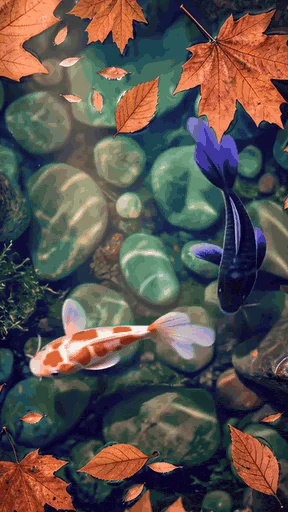
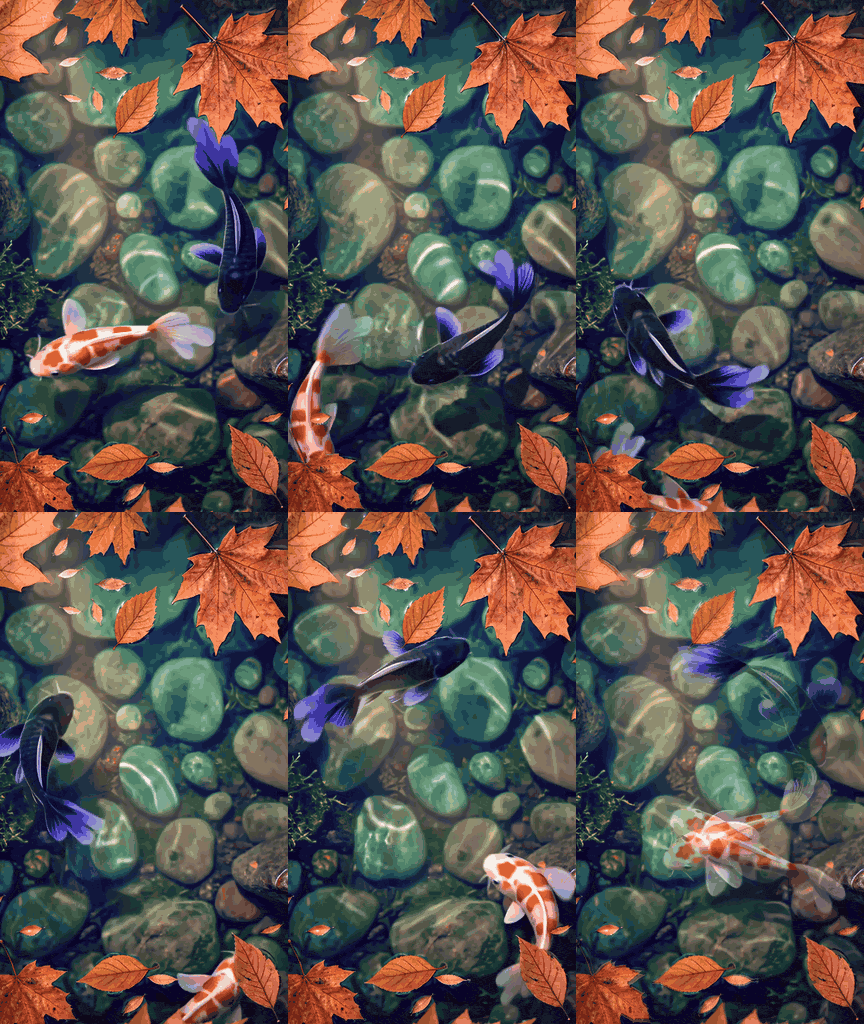
Beispiele für bewegte Hintergründe
Diese Schleifen sind bewegte Hintergründe. Öffne einen, um die ganze Seite zu sehen.




Wichtige Funktionen
Lade das GIF hoch, erstelle den Clip und speichere ihn mit LivePix auf dem iPhone in Fotos.
Reaktionen, Sticker und Schleifen landen im Clip, danach erstellt LivePix die Live Photo.
Wenn sie in Fotos liegt, setze sie unter Einstellungen > Hintergrundbild als Sperrbildschirm.
So funktioniert es
GIF wählen
Lege das GIF auf dieser Seite ab oder wähle es von deinem Gerät.
Clip erstellen
Die Seite bereitet einen Clip in einer Länge vor, die zu einer Live Photo passt. Danach lädst du ihn herunter.
In Fotos sichern
Importiere den Clip auf dem iPhone in LivePix und speichere ihn als Live Photo.
Was aus üblichen GIFs wird
Reaktionen, Sticker und längere Animationen können alle zu einem bewegten Foto werden.
Die ganze Bewegung kommt in den Clip, danach speichert LivePix die Live Photo.
Die Schleife am Anfang bleibt erhalten und kann ein bewegtes Foto werden.
Der Clip nutzt den Anfang, in einer Länge, die zu einer Live Photo passt.
Auf dem iPhone nutzen
LivePix speichert den Clip als Live Photo, sodass du ihn in Fotos und auf dem Sperrbildschirm nutzen kannst.
Importiere ihn in LivePix und speichere ihn in Fotos.
Finde ihn in Fotos und setze ihn unter Einstellungen > Hintergrundbild als Sperrbildschirm.
Die GIF-Animation läuft zusammen mit dieser Live Photo.
So speicherst du auf dem iPhone
Clip laden
Speichere das MP4 von dieser Seite.
Aufs iPhone schicken
Nutze AirDrop oder Dateien, oder öffne die Seite direkt auf dem Handy.
Mit LivePix sichern
Importiere den Clip und speichere ihn in Fotos. Dann wird er eine Live Photo.
Als Hintergrund setzen
Öffne Einstellungen > Hintergrundbild > Neues Hintergrundbild und wende es auf den Sperrbildschirm an.
Häufige Fragen
Über das Umwandeln von GIFs in Live Photos
Funktioniert das auf dem iPhone?
Ja. Nachdem LivePix den Clip als Live Photo gespeichert hat, nutze ihn in Fotos.
Wie lang darf das GIF sein?
Längere GIFs kannst du trotzdem wählen. Der Clip nutzt etwa die ersten 3 Sekunden, eine Länge, die zu einer Live Photo passt.
Kann ich Ton hinzufügen?
Ein GIF hat keinen Ton, deshalb ist auch die Live Photo ohne Ton. Nutze Video in Live Foto umwandeln, wenn du Ton brauchst.
Wie wird daraus ein Sperrbildschirm?
Nachdem LivePix in Fotos gespeichert hat, öffne Einstellungen > Hintergrundbild, wähle diese Live Photo und setze sie als Sperrbildschirm. Halte den Bildschirm gedrückt, um die Bewegung zu sehen.
Verändert sich das Bild?
Die Bewegung bleibt erhalten und wird als Clip vorbereitet. Feine Details können sich leicht vom Original-GIF unterscheiden.
Verwandte Werkzeuge
Wandle ein Video mit Ton in einen Clip um und speichere ihn mit LivePix.