
iPhone 动态壁纸怎么设置(Live Photo)?锁屏会动的壁纸一步步教程
on a year ago
📱 iPhone 动态壁纸终极教学:一步步让你的屏幕动起来
你是否曾经用 iPhone 的 Live Photo 捕捉过美好瞬间?每次滑动看照片时,短短几秒的小动画总能让人暖心。
更棒的是,你可以把这些 Live Photo 设置成 动态壁纸,让锁屏每次亮起都活力满满。
本篇文章将带你:
- 明确 动态壁纸 能做什么、适用范围
- 详细演示 如何在 iPhone 上设置动态壁纸
- 解决 Motion Not Available(动态不可用) 问题
- 提供拍摄和使用的小技巧
无论你是 iOS 新手还是老用户,按照步骤操作,你一定能完成。
📌 适用设备和系统要求
在操作前,你需要确认:
- 支持 Live Photo 功能的 iPhone(iPhone 6s 及以上机型都支持)
- 系统版本 iOS 11 及以上(建议升级到最新系统以获得最佳体验)
- 动态壁纸仅会在 锁屏界面 动态显示,桌面背景将显示静态照片
💡 提示:Live Photo 是苹果相机的一种拍摄模式,会在按下快门前后记录 3 秒的动态影像和声音。
🛠 前置准备
- 打开 相机 应用
- 确保顶部中间的 Live Photo 图标(三个同心圆)是 黄色状态(表示已开启)
- 找一个有动作元素的拍摄场景,例如:
- 流动的水面
- 摇动的树叶
- 跑动的宠物
- 拍摄后,在照片缩略图右上角应能看到 LIVE 标识
📋 详细操作步骤
第一步:选择 Live Photo
- 进入 照片(Photos) 应用
- 查找并点击打开你想设置为动态壁纸的 Live Photo
- 点击屏幕左下角的 分享按钮(方框加向上的箭头)
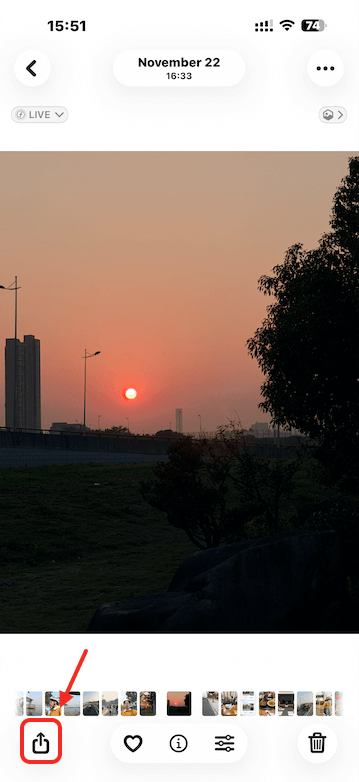
第二步:进入壁纸设置
- 在弹出的菜单中,向下滚动找到 Use as Wallpaper(用作壁纸) 并点击

第三步:启用动态效果
- 进入壁纸预览界面
- 确认底部的 Live Photo 开关 已开启(图标应为黄色,表示动态效果可用)
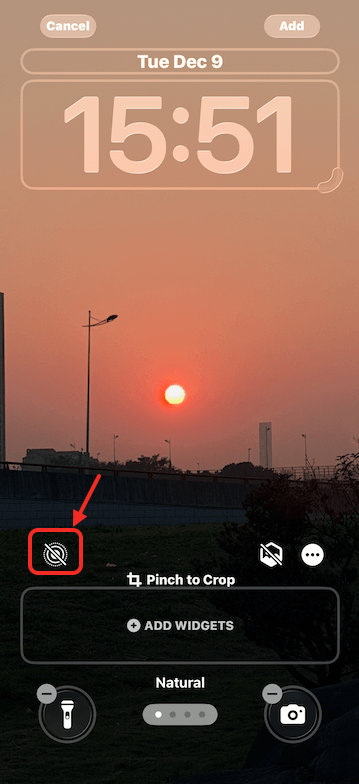
第四步:应用壁纸
- 点击右上角的 Add(添加) 按钮
- 选择:
- Set Lock Screen(设为锁屏)
- Set Home Screen(设为主屏幕)
- Set Both(同时设置锁屏和主屏幕)
牢记:动态效果只会在锁屏生效
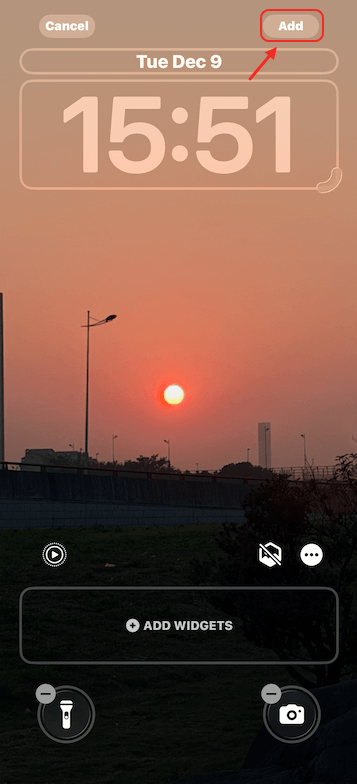
❗ 常见问题:Motion Not Available(动态不可用)
有时你会遇到设置时弹出提示:
Motion Not Available Motion is not available for this Live Photo.
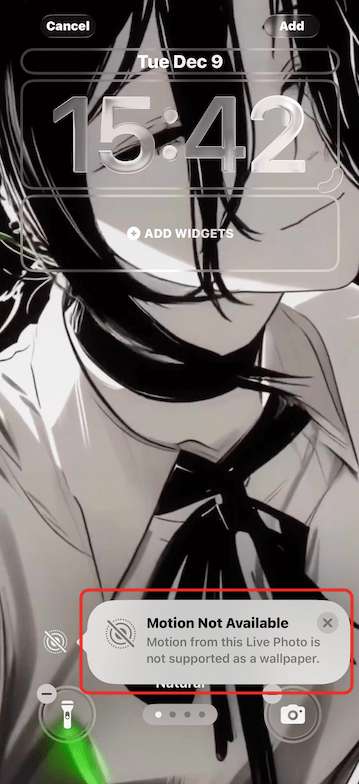
可能原因
- 拍摄时 Live Photo 功能未开启
- 照片已被编辑为静态图像
- 低电量模式开启(会禁用部分动画功能)
- 系统版本过低或出现临时 bug
解决方法
- 确认拍摄时 Live Photo 功能已打开
- 使用原始照片而不是编辑后的版本
- 关闭 低电量模式
- 重启 iPhone 或升级到最新 iOS 系统
💡 使用小技巧
- 场景选择:动画效果在有明显运动的场景里更出彩,比如花瓣飘落、宠物奔跑、海浪拍岸
- 拍摄姿势:按下快门前保持稳定,避免画面抖动造成模糊
- 构图留白:确保屏幕中央不要被时间和小组件遮住重要画面
- 声音同步:Live Photo 会录音,拍摄时留意环境音是否影响效果
- 第三方增强工具:可用 LivePhoto.video 增强或转换你的 Live Photo
🎯 总结
只需四步,你就能让 iPhone 的锁屏“动”起来:
- 选择合适的 Live Photo
- 进入壁纸设置
- 打开动态模式
- 应用到锁屏
遇到 “动态不可用” 时,按照故障排查步骤快速恢复效果。
现在,去翻翻你的相册,把那些有故事的瞬间设成锁屏吧。每一次解锁,都是一次回到美好的旅程。